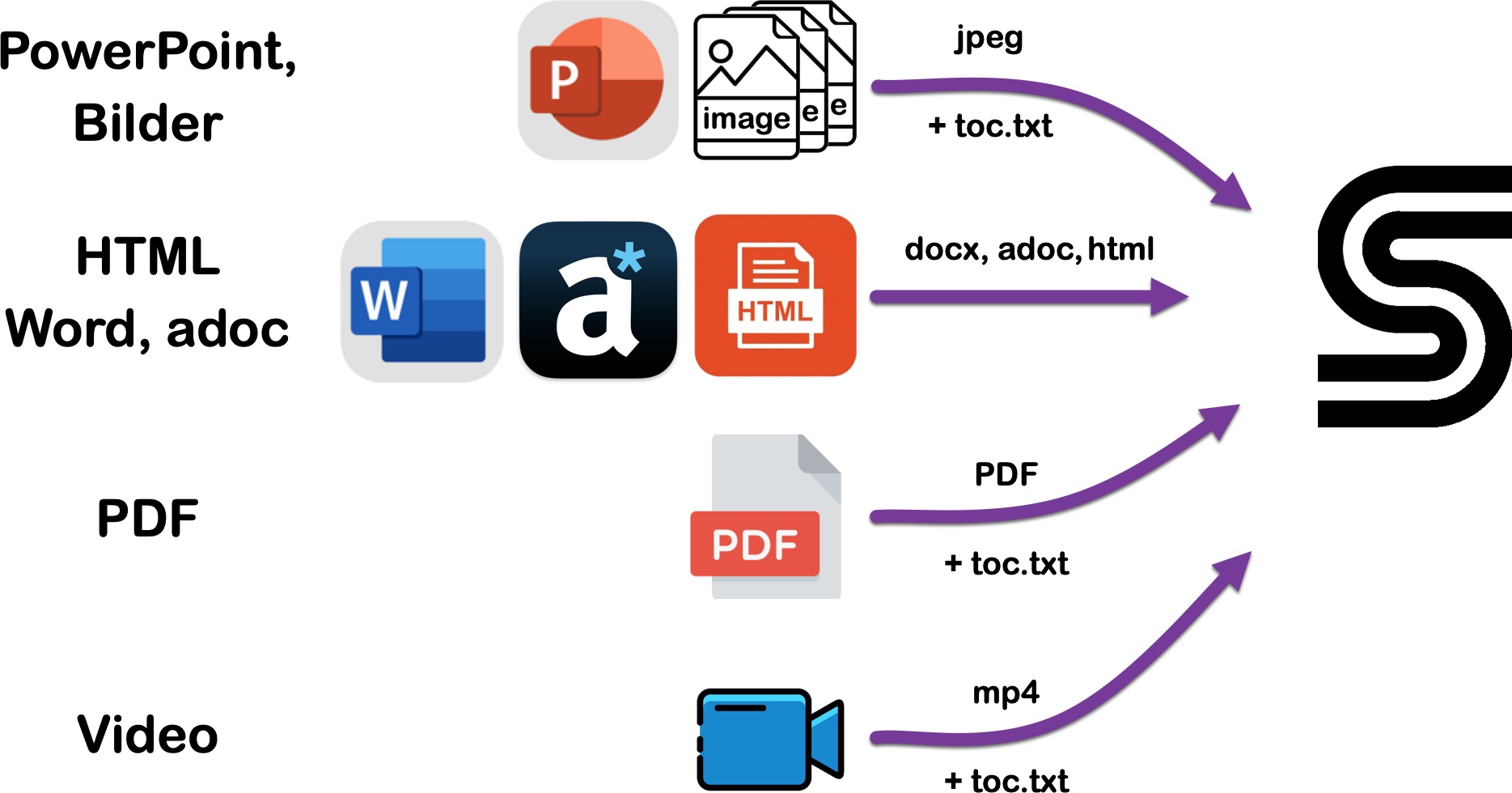
Sie können Ihren Inhalt in einem Programm Ihrer Wahl schreiben und gestalten und auf snipbook.de/neu in ein SnipBook konvertieren, z.B.:
Erstellen Sie Bilder und konvertieren die in der Reihenfolge als SnipBook (geordnet nach Dateinamen).
Schreiben Sie eine Worddatei und formatieren Sie jede neue Seite als “Überschrift 1”.
Erstellen Sie eine HTML-Datei, ASCIIdoc oder PDF
Der SnipBook-Generator verwandelt Ihren Inhalt in ein interaktives, mobiles SnipBook.
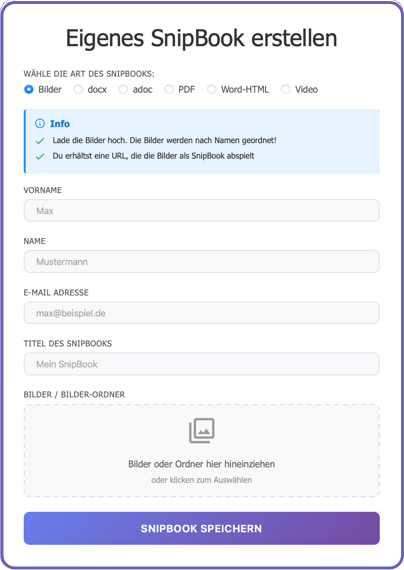
Gehen Sie auf https://snipbook.de/neu
Benutzen Sie das Formular
Die unterschiedlichen Möglichkeiten finden Sie auch auf den folgenden Seiten
Sie können zahlreiche Programm und Formate verwenden und dann in ein SnipBook konvertieren. * Je nach Format hat das SnipBook unterschiedliche Features, siehe unten.
Am schnellsten können Sie ein SnipBook mit PowerPoint erstellen und gestalten.
PowerPoint ist einfach zu bedienen
die Seiten können leicht und WYSYWIG gestaltet werden
Wenn Sie gewohnt sind mit Word zu arbeiten, können Sie die Seiten einfach mit Word gestalten
Mit adoc-Studio haben Sie die besten Gestaltungsmöglichkeiten,
vor allem wenn Sie css beherrschen
Je nach Input-Format hat das Snipbook besondere Features:
| Features / Format | Bilder | docx | adoc | GUST | Video | |
|---|---|---|---|---|---|---|
|
Wischen |
👆 |
👆 |
👆 |
👆 |
👆 |
👆 |
|
Wischrichtung* (?d=1) |
➡️ ⬇️ |
❌ |
❌ |
➡️ ⬇️ |
❌ |
❌ |
|
Tastatur-Steuerung |
|
|
|
|
|
|
|
Schriftgröße |
❌ |
|
❌ |
❌ |
|
❌ |
|
Aufklapptexte |
❌ |
Text ► |
❌ |
❌ |
Text ► |
❌ |
|
Inhaltsverzeichnis |
❌ |
|
❌ |
|
|
|
|
Sprachsteuerung |
❌ |
🎤 |
❌ |
🎤 |
🎤 |
🎤 |
|
Vorlesen |
❌ |
👂 |
❌ |
❌ |
👂 |
❌ |
Wischrichtung: Wenn an die URL ?d=1 angehängt wird, ist die Wischrichtung rauf/runter.
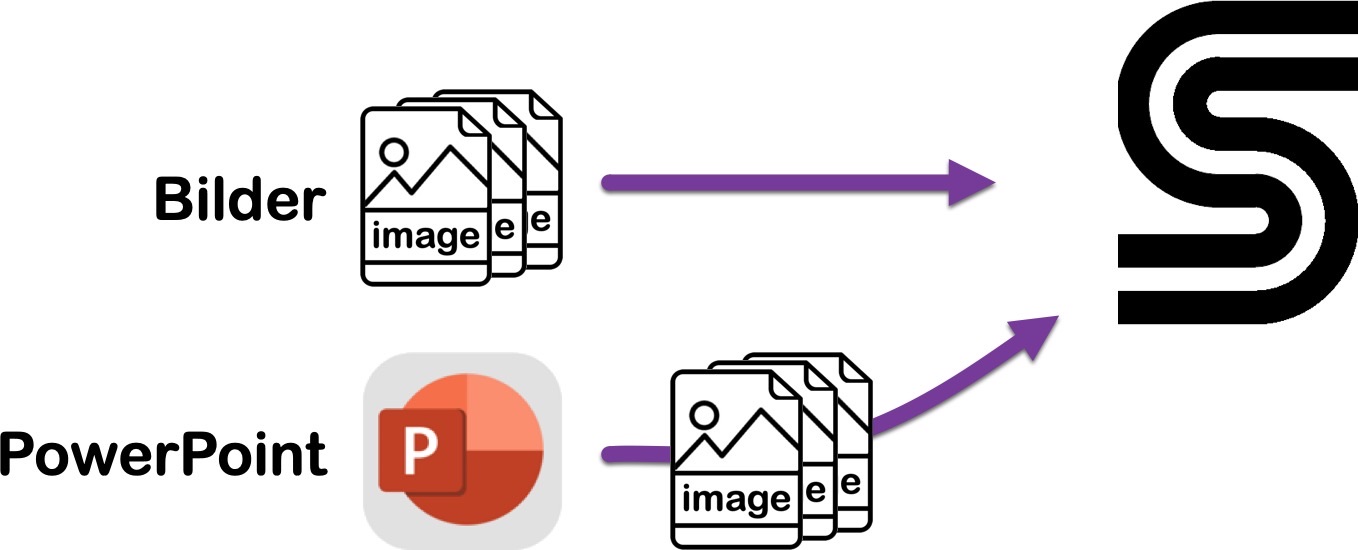
Sie können mehrere Bilder zu einem SnipBook zusammenfassen.
Praktisch ist es eine Powerpoint-Präsentation auf diese Art zum SnipBook zu machen.
Erstellen Sie die Bilder und benennen Sie sie in der richtigen Reihenfolge (bild001, bild002, …)
Benutzen Sie ggf. PowerPoint und speichern Sie die Präsentation als JPEG (1000 px breit)
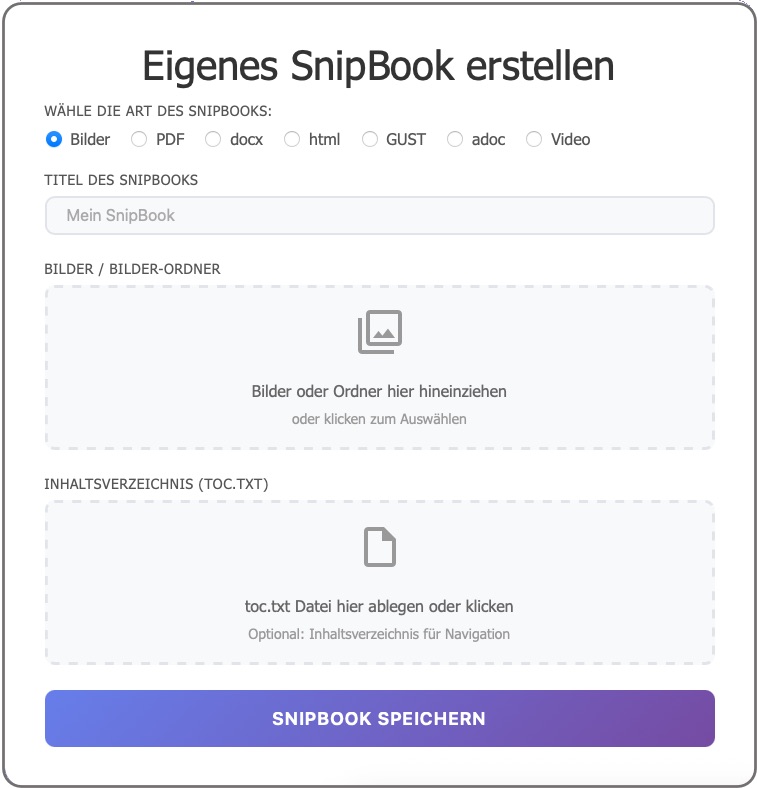
Gehen Sie auf Eigenes SnipBook erstellen
Markieren Sie Bilder
Ziehen Sie die Bilder oder den Ordner mit den Bildern auf den Uploadbereich
Klicken Sie auf SnipBook erstellen
Sie bekommen einen Link zum SnipBook
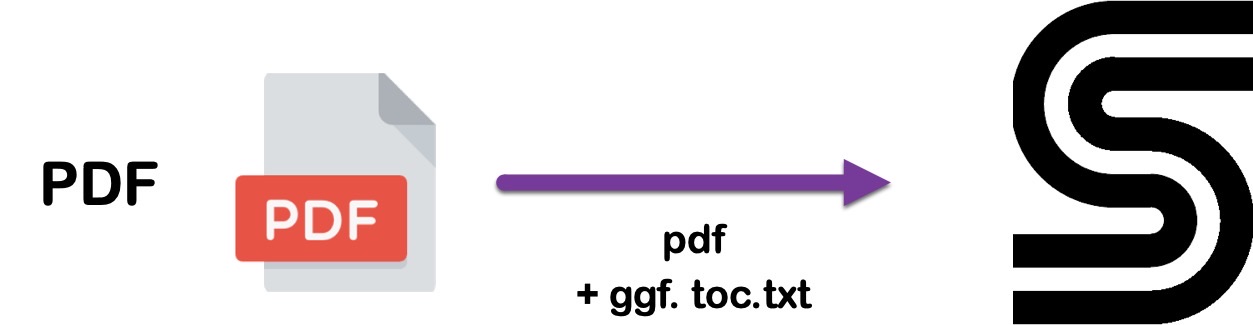
Sie können eine PDF-Datei als SnipBook erhalten.
Das PDF wird als interaktives SnipBook bereitgestellt
Navigation per Wischgeste, Tastatur oder Maus sind möglich
Vorteile
Die einzelnen Seiten können geblättert werden
Tasten und Rollrad funktionieren
Es gibt ein Inhaltsverzeichnis und eine Sprachsteuerung
Optimiert für mobile Geräte
Erstellen Sie die PDF-Datei.
Wählen Sie vorzugsweise ein Seitenformat, das auf Smartphone oder Tablet passt
Erstellen Sie ggf. eine toc.txt mit den Überschriften,
dann erhalten Sie im SnipBook ein Inhaltsverzeichnis
(toc.txt ist eine einfache Textdatei mit einer Überschrift je Zeile)
Ziehen Sie die PDF-Datei über den Uploadbereich
Ziehen Sie ggf. die toc.txt auf den Uploadbereich
Klicken Sie auf SnipBook erstellen
Sie bekommen einen Link als E-Mail (und einen QR-Code)
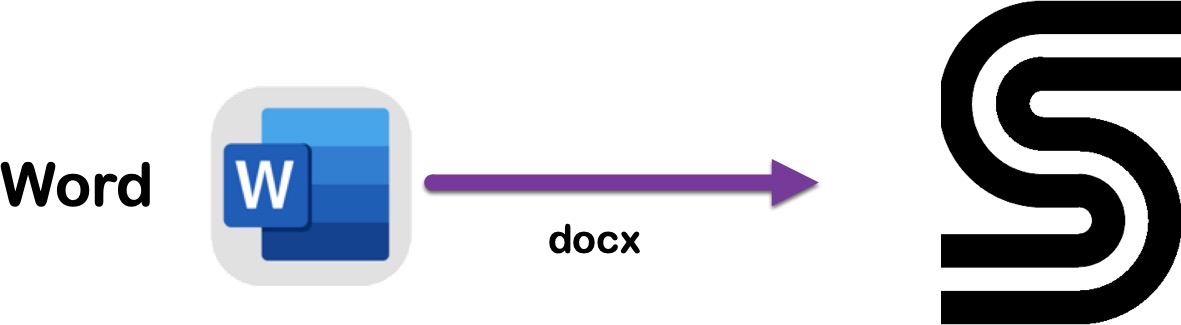
Sie können ein Word-Dokument als SnipBook veröffentlichen.
Jede “Überschrift 1" wird eine Seite im SnipBook.
Das ist besonders praktisch, weil Sie einfach nur das docx hochladen müssen.
Erstellen Sie ein Word-Dokument
Benutzen Sie möglichst Formatvorlagen
Jede Überschrift 1 wird Überschrift einer neuen Seite
Sie können jede Seite weitgehend individuell gestalten.
Sie können Bilder und Tabellen benutzen
Gehen Sie auf Eigenes SnipBook erstellen
Markieren Sie docx.
Ziehen Sie die .docx-Datei über den Uploadbereich
Klicken Sie auf SnipBook erstellen
Sie bekommen einen Link als E-Mail (und einen QR-Code)

Sie können Ihr Dokument in adoc-Studio (oder im Format asciidoc) erstellen und zum SnipBook konvertieren.
Das ist besonders praktisch, weil Sie in adoc einfach schreiben und gestalten können und viele Gestaltungsmöglichkeiten zur Verfügung stehen.
Beispiel: diese Anleitung wurde mit adoc erstellt
Erstellen Sie ein adoc-Dokument
Benutzen Sie die Gestaltungsmöglichkeiten
Jede Überschrift 2 wird Überschrift einer neuen Seite
Sie können jede Seite weitgehend individuell gestalten.
Sie können Bilder und Tabellen benutzen
Gehen Sie auf http://snipbook.de/neu
Markieren Sie adoc.
Ziehen Sie die .adoc-Datei über den Uploadbereich
. Ziehen Sie die Bilder oder den Ordner mit Bildern über den Uploadbereich.
Klicken Sie auf SnipBook erstellen
Sie bekommen einen Link als E-Mail (und einen QR-Code)
In adoc Studio können Sie auch ohne Probleme ein Video einsetzen, z.B.:
Das Beispiel zeigt, wie ein Teilnehmer eine spezielle Technik anwendet.
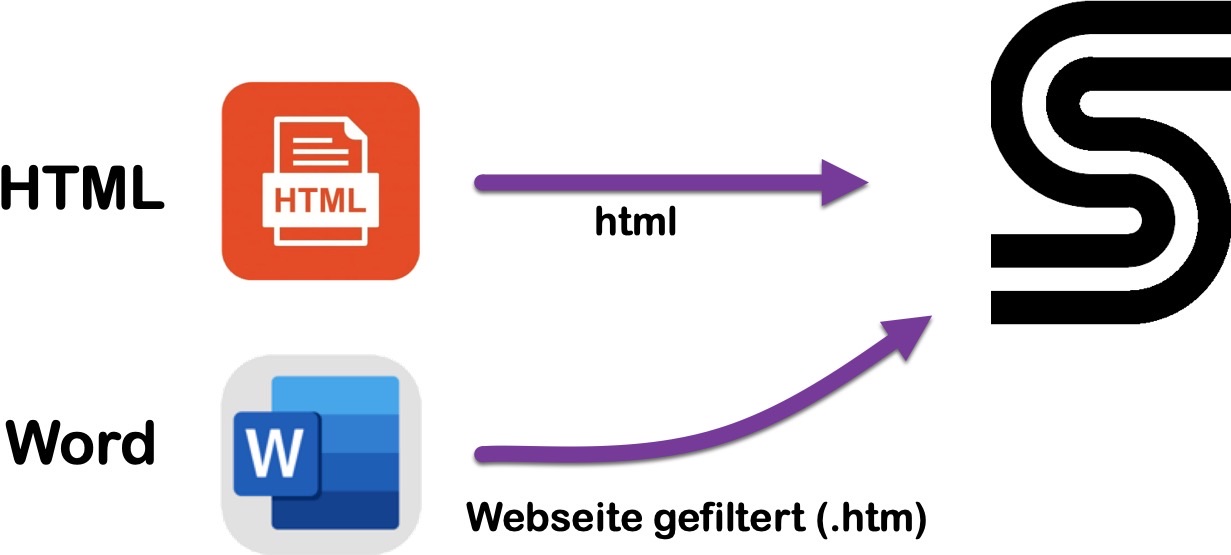
Sie können eine HTML Datei als SnipBook speichern.
Sie können weitgehend frei formatieren
Alle Formatierungen bleiben erhalten
Jede Überschrift h1 wird Überschrift einer neuen Seite
Erstellen Sie Ihr HTML-Dokument mit den gewünschten Formatierungen
Verwenden Sie h1 für jede neue Seite
Gestalten Sie individuell
Speichern Sie das Dokument als HTML
Wenn Sie Word verwenden, speichern Sie die Seite als Webseite gefiltert (.htm)
Laden Sie die HTML-Datei und den Bildordner hoch
Klicken Sie auf SnipBook erstellen
Sie erhalten einen Link zum formatierten SnipBook
Diese Methode wurde von Dieter Gust entwickelt.
Sie schreiben in MS-Word.
Sie können alles benutzen, was Word hergibt.
Arbeiten Sie vorzugsweise mit Formatvorlagen.
Der Konverter erzeugt ein SnipBook mit Steuerleiste.
Schreiben Sie in Word.
Sie können alles benutzen, was Word hergibt.
Speichern Sie als Webseite gefiltert (.htm)
Sie erhalten ein SnipBook mit Steuerleiste und vielen Features.
Laden Sie die HTML-Datei und den Bildordner hoch
Klicken Sie auf SnipBook erstellen
Sie erhalten einen Link zum formatierten SnipBook
Dieter Gust stellt eine Word.dotm zur Verfügung.

Diese dotm bietet eine eigene Oberfläche mit sehr vielen Word-Gestaltungsmöglichkeiten
und einen Button, mit dem Sie die aktuelle Worddatei direkt lokal als SnipBook abspeichern können.
Das ist praktisch, um SnipBooks lokal auszuprobieren.
Die so erzeugten SnipBooks (html und Bilder Ordner) lassen sich auch
wie oben hochladen: SnipBook erstellen
Die Word.dotm lässt sich hier downloaden:
dotm und Zubehör downloaden …

Sie können ein Video als SnipBook speichern und dabei in Abschnitte unterteilen.
Das Video wird unterteilt, sodass jeder Abschnitt einzeln gespielt werden kann.
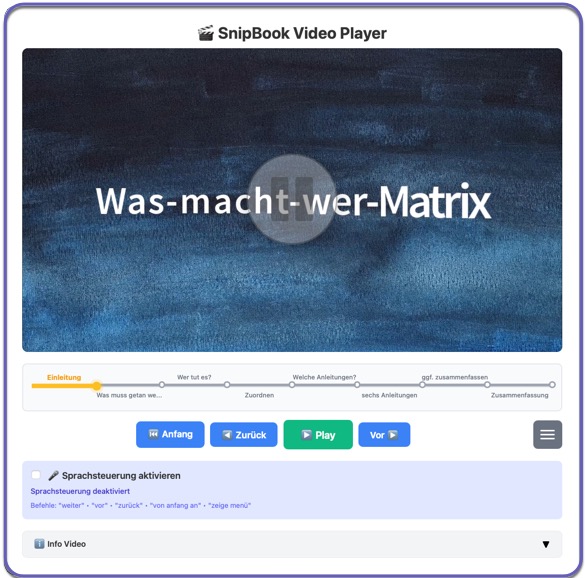
Der User bekommt diesen Player.
Das Video startet automatisch und hält jeweils am Stoppunkt.
Der User kann per Touch, Taste oder Sprachsteuerung steuern.
Erstellen Sie das Video
Legen Sie die Stoppunkte fest
(Spielen Sie das Video in einem Player und notieren Sie die Framenummern)
Erstellen Sie eine Stoppunktliste für das Video im Format:
Framenummer, Titel des folgenden Abschnitts
Speichern Sie die Liste als name.txt (gleicher Name wie das Video)
Laden Sie sowohl die Video-Datei (.mp4, .mov, .webm) als auch die TXT-Datei hoch
Klicken Sie auf SnipBook erstellen
WARNING: ⚠️ Der Upload kann je nach Videogröße dauern
Sie erhalten ein SnipBook mit abschnittsweiser Steuerung:
Wischgeste links-rechts
Tastatur (Pfeiltasten)
Klick auf die Timeline